Погружение в мир стабилизации: Зачем это нужно?
Дрожащие кадры снижают качество любого видео. Стабилизация видео необходима для профессионального монтажа и улучшения динамики съемки в постпродакшн, устраняя вибрацию.
Warp Stabilizer: Инструмент для устранения вибрации
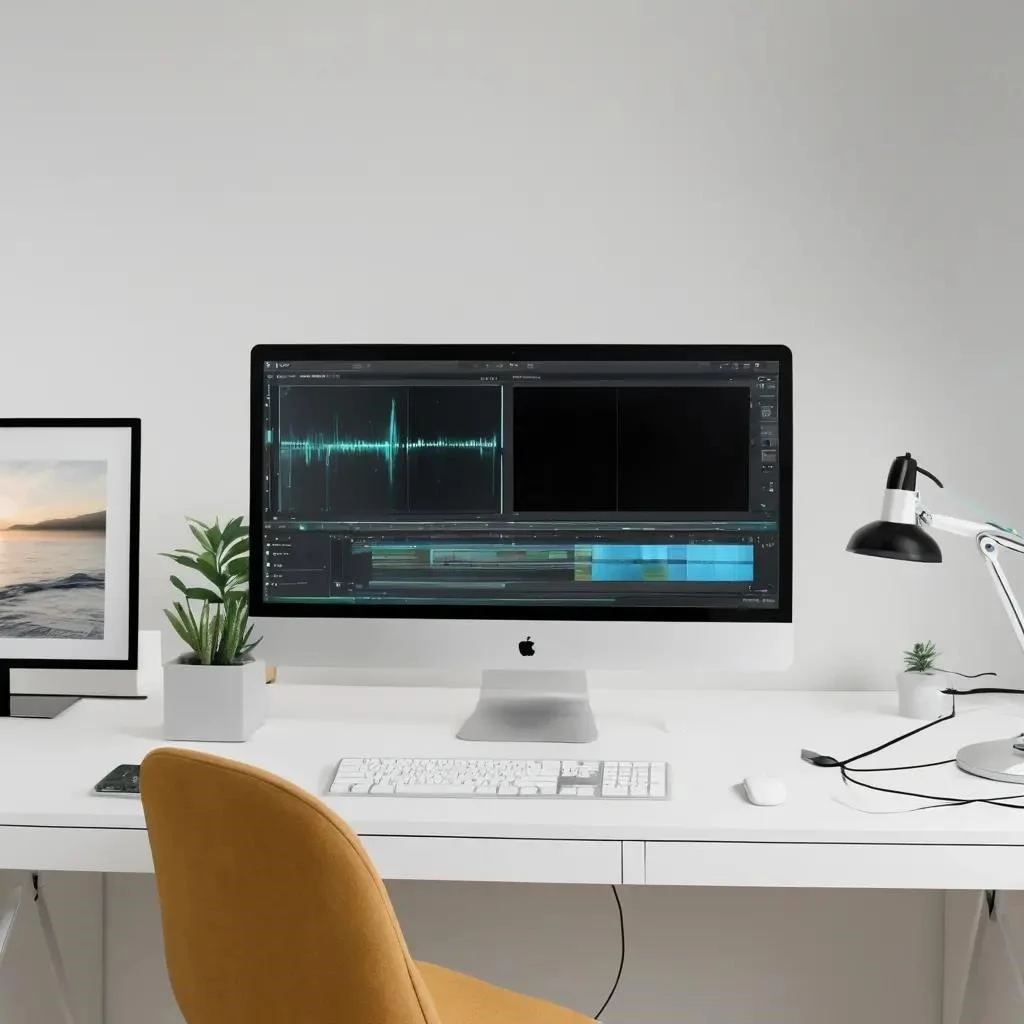
Warp Stabilizer в Adobe Premiere Pro — это стабилизатор деформации. Он выполняет анализ кадра, эффективно устраняя дрожание и вибрацию. Этот эффект Warp Stabilizer обеспечивает стабилизацию видео и компенсацию движения для улучшения качества видео при монтаже.
Настройка динамики: Ключевые параметры эффекта
После применения эффекта Warp Stabilizer к клипу на таймлайн, он автоматически начинает анализ кадра. Этот процесс может занять время, зависящее от длительности и разрешения видео. После завершения анализа, пользователь получает доступ к параметрам стабилизации в панели «Элементы управления эффектами».
Ключевые настройки эффекта позволяют тонко регулировать результат. Одной из важнейших является опция «Результат». Здесь можно выбрать между «Плавное движение» и «Без движения». «Плавное движение» стремится к сглаживанию движения, сохраняя оригинальную динамику, но убирая вибрацию. «Без движения» пытается полностью зафиксировать кадр, делая его статичным, что полезно для создания иллюзии съемки со штатива.
Еще один важный параметр — «Плавность». Он регулирует степень стабилизации видео. Более высокие значения «Плавности» обеспечивают более сильную компенсацию движения, но могут привести к нежелательным деформациям. Начинать следует с умеренных значений, постепенно увеличивая их при необходимости.
Метод стабилизации также предлагает несколько вариантов: «Положение», «Положение, Масштаб, Вращение», «Перспектива» и «Субпространственная деформация». Выбор метода зависит от характера дрожащих кадров. «Субпространственная деформация» обычно дает наилучшие результаты, так как она анализирует и деформирует отдельные части кадра для достижения максимальной стабильности.
Освоение параметров стабилизации
- Результат: Выбор между «Плавное движение» и «Без движения» определяет общую цель стабилизации.
- Плавность: Контролирует интенсивность стабилизации. Низкие значения сохраняют больше оригинального движения, высокие — сильнее сглаживают.
- Метод: Определяет алгоритм анализа и корректировки движения. «Субпространственная деформация» часто является оптимальным выбором.
- Сохранить края: Позволяет выбрать, как обрабатываются края кадра после корректировки. Опции включают «Стабилизировать», «Стабилизировать, кадрировать», «Стабилизировать, кадрировать, автоматически масштабировать».
Опытные пользователи рекомендуют экспериментировать с этими параметрами стабилизации, чтобы достичь оптимального баланса между стабильностью и сохранением оригинального вида видео. Каждый клип уникален, и индивидуальный подход к настройкам эффекта критичен для устранения дрожания и улучшения качества видео.
Преодоление вызовов: Решение проблем со стабилизацией
Warp Stabilizer в Adobe Premiere Pro может вызывать некоторые проблемы. Чрезмерная стабилизация видео провоцирует «желеобразный» эффект или артефакты, особенно на сильно дрожащих кадрах. Для устранения дрожания без искажений, снижайте «Плавность» в панели «Элементы управления эффектами». Измените «Метод» стабилизации, например, на «Положение, Масштаб, Вращение», для меньших деформаций. Корректировка этих настроек эффекта важна. Вторая проблема – избыточное кадрирование, так как Warp Stabilizer автоматически масштабирует. Чтобы сохранить края, выберите «Стабилизировать, но не кадрировать», затем вручную настройте кадрирование. Съемка с аппаратным стабилизатором снижает нагрузку на стабилизатор деформации, упрощая постпродакшн и редактирование видео. Эти уроки Premiere Pro подчеркивают важность экспериментов.
Мастерство финального штриха: Рекомендации для безупречного результата
Для безупречной стабилизации видео в Adobe Premiere Pro после эффекта Warp Stabilizer требуется точная корректировка. Меньшая вибрация в съемке, эффективнее стабилизатор деформации достигнет сглаживания движения. Просматривайте на таймлайн, оценивая динамику и артефакты. Это критичный этап редактирования видео, постпродакшн. Параметры стабилизации доступны в панели «Элементы управления эффектами». После анализа кадра, ручное управление «Автоматическим масштабированием» и кадрированием часто нужно. Агрессивная автоматика искажает композицию. Ручная корректировка масштаба и положения сохраняет детали. Цель — устранение дрожания и улучшение качества видео. Уроки Premiere Pro подчеркивают важность финальных штрихов.
Тонкости доводки
- Кадрирование: Проверьте границы, вручную масштаб корректируйте.
- Плавность: Начните низко, повышайте до устранения дрожащих кадров.
- Метод: При артефактах «Субпространственной деформации», пробуйте другие.
- Финальная проверка: Обязательно рендерите перед экспортом.